 Wordpress
 Tilda

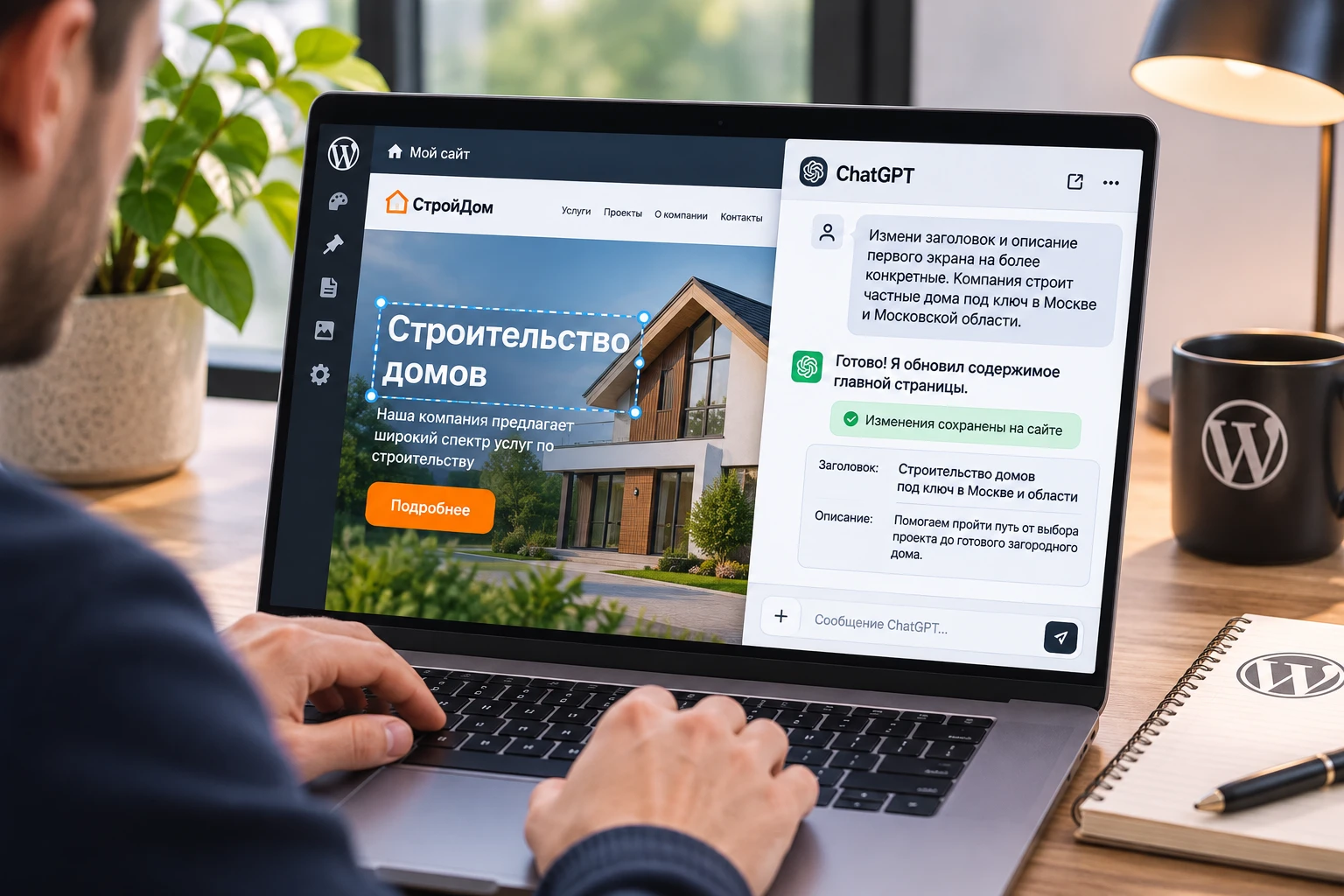
Чтобы изменить заголовок, заменить фотографию или обновить описание услуги на сайте, обычно нужно зайти в административную панель WordPress, найти нужную страницу и отредактировать соответствующие поля. А что, если всё это можно делать прямо из ChatGPT или Claude?
В 2026 году такая возможность уже существует. Нейросети научились подключаться к WordPress, находить необходимые данные и вносить изменения по вашим инструкциям. Причём работать можно не только со стандартными страницами и записями, но и с пользовательскими полями ACF, которые часто используются на коммерческих сайтах.
Разберём, как подключить ChatGPT или Claude к собственному WordPress-сайту, настроить необходимые разрешения и выполнить первое редактирование без программирования.
Что можно делать с WordPress через ChatGPT и Claude
После подключения нейросеть превращается из обычного текстового помощника в инструмент управления содержимым сайта.

Например, вы можете попросить её:
- Изменить заголовки, описания и тексты кнопок на страницах.
- Переписать блок преимуществ, сделав его более убедительным.
- Создать новую страницу услуги или подготовить публикацию для блога.
- Обновить изображения и их альтернативные описания.
- Найти устаревшую информацию и предложить изменения сразу для нескольких страниц.
Главное отличие от привычного использования ИИ заключается в том, что результат не нужно самостоятельно переносить в WordPress. Если подключение предоставляет необходимые инструменты и разрешения, нейросеть может сохранить изменения непосредственно на сайте.
Особенно удобно это работает с Advanced Custom Fields (ACF) — популярным плагином для создания дополнительных полей.
Например, первый экран сайта может содержать отдельные поля hero_title, hero_description и hero_image, отвечающие за заголовок, описание и изображение. Обычно владелец редактирует их через административную панель. Но при правильной настройке доступ к этим данным можно предоставить ChatGPT или Claude.
Таким образом, задача «Измени заголовок первого экрана и обнови описание» превращается в обычную текстовую команду.
Как нейросеть подключается к WordPress
Для взаимодействия с сайтом используется технология MCP (Model Context Protocol) — открытый стандарт, позволяющий ИИ-приложениям работать с внешними сервисами и их инструментами.
Принцип достаточно простой: вы отправляете команду, нейросеть определяет необходимые действия, обращается к WordPress через защищённое подключение и получает или изменяет разрешённые данные.

Сам WordPress при этом продолжает работать как обычно. Не требуется переносить сайт на другую платформу или заменять существующую систему управления.
Есть два основных способа подключения:
Через Jetpack и WordPress.com. Наиболее простой вариант, не требующий написания кода. Подходит владельцам сайтов, маркетологам и начинающим пользователям.
Через WordPress MCP Adapter. Более гибкий способ для разработчиков, позволяющий напрямую использовать WordPress Abilities API и возможности ACF.
В этой инструкции подробно рассмотрим первый вариант. Он позволяет подключить сайт к ChatGPT или Claude через официальные инструменты WordPress.com, даже если сайт размещён на собственном хостинге.
Шаг 1. Устанавливаем Jetpack и подключаем сайт
Jetpack — официальный плагин компании Automattic, разработчика WordPress.com. Помимо других возможностей, он позволяет подключать внешние ИИ-инструменты к WordPress-сайту.

Для начала войдите в административную панель WordPress и выполните следующие действия:
- Перейдите в раздел «Плагины» → «Добавить новый».
- В поиске введите Jetpack.
- Найдите официальный плагин Jetpack от Automattic, установите и активируйте его.
- Откройте настройки Jetpack и подключите сайт к учётной записи WordPress.com.
Если у вас ещё нет аккаунта WordPress.com, его можно создать во время подключения.
Обратите внимание: регистрироваться на WordPress.com можно бесплатно, а переносить туда сам сайт не нужно. Он продолжит работать на вашем текущем хостинге.
По состоянию на ноябрь 2026 года MCP-подключение доступно в том числе на бесплатных Jetpack-сайтах. Отдельная платная подписка Jetpack AI для этого не требуется, хотя условия сервиса в дальнейшем могут измениться.
Перед настройкой обязательно создайте резервную копию сайта. Любые эксперименты с автоматическим редактированием контента лучше проводить с возможностью быстрого восстановления данных.
Шаг 2. Открываем доступ к полям ACF
Если ваш сайт использует Advanced Custom Fields, необходимо разрешить получение и изменение соответствующих полей через WordPress REST API.
REST API — это программный интерфейс WordPress, через который внешние приложения могут взаимодействовать с данными сайта. Именно через него официальный коннектор WordPress.com работает с пользовательскими полями.

Чтобы включить доступ:
- Откройте административную панель WordPress.
- Перейдите в ACF → Группы полей (Field Groups).
- Выберите группу, поля которой хотите редактировать через нейросеть.
- Откройте настройки группы (Group Settings).
- Найдите параметр Show in REST API и включите его.
- Сохраните изменения.
Например, если группа «Главная страница» содержит заголовок, описание, текст кнопки и изображения первого экрана, после включения этого параметра данные станут доступны через REST API в пределах установленных разрешений.
Повторите настройку для остальных групп, с которыми планируете работать.
Если на сайте используются пользовательские типы записей (Custom Post Types), проверьте также их доступность через REST API.
Важный момент: включение Show in REST API не означает, что любой посетитель сможет редактировать поля. Для внесения изменений по-прежнему нужна авторизация с соответствующими правами.
Однако часть данных может стать доступной для публичного чтения. Поэтому не включайте этот параметр для групп с конфиденциальной информацией без проверки настроек безопасности.
Шаг 3. Настраиваем доступ нейросетей к WordPress
Теперь необходимо разрешить внешним ИИ-приложениям взаимодействовать с сайтом.
В административной панели WordPress перейдите в Jetpack → Jetpack AI и откройте вкладку MCP and Connectors.

Здесь находятся настройки подключения внешних ИИ-ассистентов. Если необходимые параметры не отображаются, проверьте актуальность Jetpack и успешность подключения к WordPress.com.
Настройки MCP можно также открыть через свою учётную запись WordPress.com в разделе AI and MCP.
Доступные разрешения разделены на две категории:
Read (Чтение) — позволяет нейросети получать информацию о страницах, записях, медиабиблиотеке и других данных.
Write (Запись) — разрешает создавать и редактировать контент, а при включении дополнительных инструментов — выполнять другие действия.
Для начала рекомендуем включить чтение страниц и записей, а затем разрешить необходимые операции редактирования контента.
Включать управление плагинами, пользователями и настройками сайта без конкретной необходимости не стоит.
После подключения ИИ-ассистента его действия и статус соединения можно проверить в настройках Jetpack.
Учтите также, что некоторые разрешения действуют на уровне учётной записи WordPress.com и могут распространяться на несколько подключённых сайтов или ИИ-ассистентов.
Шаг 4. Подключаем ChatGPT или Claude
После настройки WordPress остаётся связать его с выбранной нейросетью.
Подключение Claude
Откройте Claude в браузере или настольном приложении и перейдите в раздел Connectors.
Найдите официальный коннектор WordPress.com и нажмите Connect.
Откроется окно авторизации WordPress.com. Войдите в учётную запись, к которой подключён ваш сайт, и подтвердите необходимые разрешения.
При авторизации могут быть предложены варианты Full access, Read only и Keep existing access. Последний позволяет сохранить ранее настроенные разрешения, если такой вариант доступен.
После завершения откройте диалог с Claude и отправьте команду:
«Покажи список WordPress-сайтов, к которым у тебя есть доступ. Найди мой сайт и покажи список его страниц. Пока ничего не изменяй».
Если подключение выполнено правильно, Claude получит сведения о сайте через WordPress.com.
Подключение ChatGPT
Процесс подключения ChatGPT практически аналогичен.
Откройте WordPress.com для ChatGPT через каталог плагинов ChatGPT и установите официальный плагин WordPress.com.
Авторизуйтесь в своей учётной записи WordPress.com и подтвердите разрешения. Затем откройте новый диалог и выберите подключённый плагин. В интерфейсах, поддерживающих обращение по имени, можно использовать @WordPress.com.
Для проверки отправьте такую же команду на получение списка страниц.
Если нейросеть видит сайт и возвращает его данные, подключение выполнено успешно.
Что важно: доступность конкретных подключений может зависеть от тарифа и интерфейса ChatGPT или Claude. Кроме того, возможность чтения данных ещё не гарантирует возможность их изменения. Для редактирования должны быть включены соответствующие инструменты Write.
Шаг 5. Редактируем страницу WordPress с помощью ИИ
Теперь перейдём к практическому примеру.

Предположим, у нас есть сайт строительной компании. На главной странице размещены следующие элементы:
Заголовок: «Строительство домов».
Описание: «Наша компания предлагает широкий спектр услуг по строительству».
Текст кнопки: «Подробнее».
Наша задача — обновить первый экран, сохранив существующий дизайн.
Сначала изучаем содержимое страницы
Отправляем ChatGPT или Claude команду:
«Найди главную страницу моего сайта. Покажи текущие значения заголовка, описания и текста кнопки первого экрана. Определи, в каких полях ACF они хранятся. Ничего пока не изменяй».
Нейросеть должна получить сведения о странице и доступных полях.
Если данные не найдены, проверьте настройку Show in REST API или уточните, где именно хранятся нужные элементы.
Подготавливаем и применяем изменения
Теперь просим ИИ переписать тексты:
«Предложи три варианта заголовка, описания и текста кнопки первого экрана. Компания строит частные дома под ключ в Москве и Московской области. Сделай формулировки конкретными и убедительными. Не придумывай цены, сроки и гарантии».
После выбора подходящего варианта можно отправить команду на обновление:
«Замени существующие значения ACF-полей на утверждённые тексты. Измени только заголовок, описание и текст кнопки первого экрана. Остальные поля не трогай. После сохранения повторно прочитай значения и покажи результат».
При наличии необходимых прав и инструментов нейросеть сможет выполнить обновление. Сервис также может запросить подтверждение операции.
В результате вместо общих формулировок на странице появятся более конкретные тексты, например:
Заголовок: «Строительство домов под ключ в Москве и области».
Описание: «Помогаем пройти путь от выбора проекта до готового загородного дома. Узнайте, как организовано строительство и что входит в наши услуги».
Кнопка: «Обсудить проект».
Это демонстрационный пример, а не результат изменения реального сайта.
После сохранения откройте страницу в браузере и убедитесь, что контент отображается правильно. Если изменения не видны сразу, возможно, потребуется очистить кеш сайта.
Какие ещё задачи можно поручить нейросети
После успешного редактирования первого блока можно переходить к более сложным сценариям.
Обновление страницы услуги. Попросите ИИ проанализировать существующее описание, предложить улучшения и применить утверждённый вариант.
Работа с медиабиблиотекой. Нейросеть может помогать загружать изображения, изменять подписи и альтернативный текст, а при наличии соответствующих инструментов — обновлять связанные поля ACF.
Создание публикаций. Можно попросить ChatGPT или Claude подготовить статью, создать черновик в WordPress и заполнить доступные поля.
Массовое редактирование. Если на нескольких страницах размещена устаревшая информация, нейросеть может найти соответствующие записи и подготовить изменения для каждой из них.
Но важно учитывать ограничения. Не все данные WordPress доступны через стандартное подключение. Например, элементы, созданные некоторыми конструкторами страниц, настройки отдельных плагинов и сложные структуры ACF могут требовать дополнительной интеграции.
Кроме того, редактирование существующего текстового поля — не то же самое, что создание нового дизайнерского блока. Если блок жёстко задан в PHP-шаблоне, для изменения его структуры может понадобиться работа с программным кодом.
Альтернативный способ: подключение через MCP Adapter
Если вам необходим больший контроль над интеграцией, можно использовать официальный WordPress MCP Adapter.
Этот способ особенно интересен разработчикам и пользователям Claude Code, которые хотят работать непосредственно с возможностями WordPress и ACF.
Начиная с версии ACF 6.8, плагин поддерживает WordPress Abilities API, появившийся в WordPress 6.9. Интеграция позволяет совместимым инструментам обнаруживать структуру групп полей и работать с данными ACF.
Для настройки потребуется WordPress 6.9 или новее, ACF 6.8 или новее, MCP Adapter и совместимый клиент.
В ACF интеграция активируется с помощью PHP-фильтра:
add_filter( 'acf/settings/enable_acf_ai', '__return_true' );
После этого можно настроить AI-доступ к нужным группам полей и подключить MCP-сервер.
В отличие от Jetpack, такой подход требует технической настройки авторизации, прав и доступных функций. Однако он предоставляет больше возможностей для специализированной автоматизации.
Подробные требования и настройка описаны в официальной документации ACF.
Безопасность и возможные проблемы
Несмотря на удобство нового способа управления сайтом, не рекомендуем полностью доверять нейросети редактирование без проверки.

Перед началом работы создавайте резервные копии и предоставляйте только необходимые разрешения. Первые изменения лучше тестировать на копии сайта.
Если нейросеть не видит поля ACF, проверьте их доступность через REST API. Если она может читать информацию, но не изменять её, проверьте разрешения Write и права подключённого пользователя.
При работе со сложными полями Repeater, Flexible Content или связанными изображениями также необходимо учитывать структуру и формат сохраняемых данных.
Особенно внимательно следует относиться к массовым операциям. Перед изменением десятков страниц попросите ИИ показать список затрагиваемых записей и сначала проверьте результат на одной из них.
И главное — не передавайте нейросети основной пароль администратора в сообщении. Для подключения используйте официальные механизмы авторизации.
Заключение
Подключение ChatGPT или Claude к WordPress открывает новый способ управления сайтом. Теперь для многих задач достаточно сформулировать команду обычными словами, проверить предложенные изменения и поручить их сохранение нейросети.
Для большинства владельцев сайтов оптимальным решением станет подключение через Jetpack и WordPress.com. Оно не требует программирования и позволяет работать с данными ACF, доступными через REST API.
При этом удобство автоматизации во многом зависит от первоначальной структуры сайта. Чем понятнее организованы страницы и их поля, тем проще управлять содержимым как вручную, так и через ИИ.
В каталоге IT-BUTIK представлены готовые WordPress-сайты с использованием ACF PRO. Их содержимое можно редактировать через административную панель, а при соответствующей настройке — подключать к инструментам автоматизации.
Начните с одного небольшого изменения. Когда убедитесь, что нейросеть правильно определяет поля и сохраняет данные, переходите к более сложным задачам. Такой подход позволит постепенно упростить управление сайтом и сократить время на регулярное обновление контента.
